
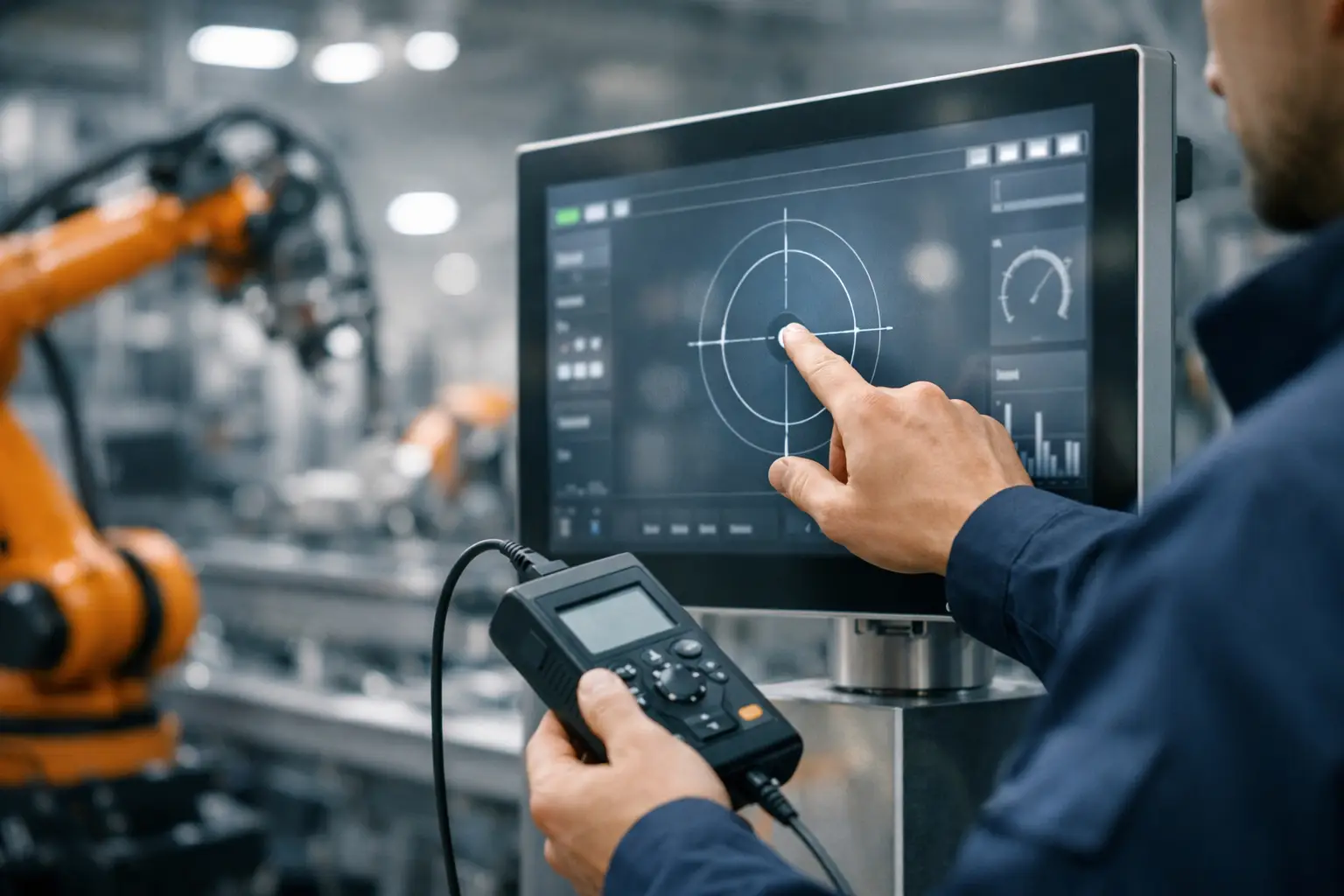
Operatör ekranda bir reçete satırına dokunurken sistemin başka bir komutu seçmesi, yalnızca kullanım konforunu düşürmez. Yanlış parametre girişi, yeniden başlatma ihtiyacı ve plansız müdahale anlamına gelir. Bu nedenle dokunmatik endüstriyel ekran kalibrasyonu nasıl yapılır sorusu, özellikle HMI ve Panel PC kullanılan üretim hatlarında doğrudan operasyonel süreklilik ile ilgilidir.
Kalibrasyonun amacı, dokunulan fiziksel nokta ile işletim sisteminin veya HMI yazılımının algıladığı koordinatı eşleştirmektir. Ancak her dokunmatik ekrandaki sapma kalibrasyonla çözülmez. Yüzey kirliliği, koruyucu film, elektromanyetik girişim, yanlış sürücü, gevşek bağlantı veya fiziksel hasar benzer belirti verebilir. Sahada doğru sonuç almak için önce arızayı ayırmak, sonra uygun kalibrasyon yöntemini uygulamak gerekir.
Kalibrasyondan Önce Sorunun Kaynağını Doğrulayın
Kalibrasyona başlamadan önce ekranı üretim koşulları altında gözlemleyin. Sapma ekranın her noktasında aynı yönde ve benzer mesafedeyse koordinat eşleşmesi bozulmuş olabilir. Sapma yalnızca belirli bir bölgede görülüyorsa panel yüzeyindeki hasar, lokal basınç, nem veya dokunmatik katmandaki arıza daha olasıdır.
İlk olarak ekran yüzeyini kapalı durumdayken tüy bırakmayan, hafif nemli bir bezle temizleyin. Yağ, metal tozu, proses sıvısı kalıntısı ve operatör eldiveninden taşınan kir, özellikle kapasitif ekranlarda yanlış algılamaya yol açabilir. Agresif solventler, aşındırıcı bezler ve üreticinin önermediği kimyasallar ekran kaplamasına zarar verebilir.
Ardından ekranın üzerinde sonradan uygulanmış koruyucu film, kalın etiket veya çatlak koruyucu cam olup olmadığını kontrol edin. Bu parçalar kapasitif dokunmatik panelin hassasiyetini değiştirebilir. Rezistif ekranlarda ise yüzeye sürekli basınç uygulayan çerçeve, yanlış montaj veya deformasyon koordinat sapmasına neden olabilir.
Sorun yalnızca motor, invertör, kaynak makinesi ya da yüksek güçlü kontaktörler devreye girdiğinde oluşuyorsa kalibrasyon öncelikli çözüm değildir. Topraklama, ekranlı kablo kullanımı, güç ve sinyal hatlarının ayrıştırılması ile kabin içi elektromanyetik uyumluluk kontrol edilmelidir. Endüstriyel bilgisayar ve monitörlerde stabil enerji beslemesi, doğru topraklama kadar dokunmatik performansını da etkiler.
Dokunmatik Endüstriyel Ekran Kalibrasyonu Nasıl Yapılır?
Uygulama adımları işletim sistemi, HMI yazılımı ve dokunmatik teknolojisine göre değişir. Bu nedenle ilk kural, cihazın üretici dokümantasyonundaki sürücü ve yardımcı yazılımı esas almaktır. Genel amaçlı bir Windows kalibrasyon aracı, bazı endüstriyel dokunmatik kontrolörlerde yeterli sonuç vermeyebilir.
1. Sistemi stabil çalışma koşuluna getirin
Kalibrasyonu, ekranın sahadaki gerçek kullanım koşuluna mümkün olduğunca yakınken yapın. Panel PC ilk açıldığında veya çok soğuk bir ortamdan sonra hemen işlem yapmak yerine cihazın normal çalışma sıcaklığına ulaşmasını bekleyin. Özellikle dış ortam, gıda tesisi, soğuk hava deposu veya yüksek sıcaklıklı proses alanlarında sıcaklık değişimi mekanik toleransları etkileyebilir.
Eğer ekran operatörün kullandığı eldivenle çalışacaksa testi aynı eldivenle gerçekleştirin. Kapasitif ekranlar için her eldiven tipi uygun değildir. Kalibrasyon doğru olsa bile uyumsuz eldiven, zayıf veya kesintili dokunma algısı oluşturabilir.
2. Doğru sürücü ve kontrol yazılımını kontrol edin
İşletim sisteminin dokunmatik ekranı tanıması, üreticiye ait sürücünün doğru yüklendiği anlamına gelmez. Aygıt Yöneticisi veya ilgili HMI/Panel PC yönetim aracı üzerinden dokunmatik kontrolörün hata vermediğini doğrulayın. İşletim sistemi güncellemesi, imaj değişimi veya disk değişimi sonrasında genel HID sürücüsüne dönüş yaşanabilir.
Çoklu ekran kullanılan istasyonlarda ekran eşleştirmesi ayrıca kontrol edilmelidir. Dokunmatik komutun ikinci monitöre gitmesi, çoğu zaman kalibrasyon hatası gibi görünür. Önce dokunmatik girişin hangi fiziksel ekrana bağlı olduğunu eşleştirin, ardından kalibrasyon işlemine geçin.
3. Kalibrasyon aracını yönetici yetkisiyle açın
Windows tabanlı sistemlerde ekran ayarları veya üretici yazılımı içindeki kalibrasyon menüsü kullanılabilir. Bazı HMI platformlarında bu işlem, bakım modu veya servis menüsü altında bulunur. Yetki kısıtlaması olan cihazlarda ayarlar kaydedilmeyebilir; işlemi bakım prosedürünüze uygun kullanıcı yetkisiyle yürütün.
Kalibrasyon aracı ekranda artı işareti, nokta veya hedefler gösterir. Her hedefe doğrudan merkezinden, ekranı sarsmadan ve tek bir kararlı dokunuşla basın. Parmağı sürüklemek, hedefe açıyla yaklaşmak veya dokunuşu gereğinden uzun tutmak bazı kontrolörlerde hatalı veri oluşturabilir.
Rezistif ekranlarda üreticinin önerdiği plastik uçlu kalem kullanılması istenebilir. Metal uçlu araçlar yüzeyi çizebilir. Proses alanında operatörler parmakla kullanacaksa, kalibrasyonun da sahadaki kullanım biçimine yakın şekilde yapılması daha doğru sonuç verir.
4. Kalibrasyonu kaydedin ve yeniden başlatma gereksinimini kontrol edin
Hedef noktaları tamamladıktan sonra yazılımın kalibrasyon verisini kaydettiğinden emin olun. Bazı cihazlarda ayarın aktif hale gelmesi için HMI uygulamasının, bazı durumlarda da işletim sisteminin yeniden başlatılması gerekir. Yeniden başlatma gerekiyorsa bunu kontrollü bakım penceresinde planlayın; çalışan üretim reçetesi veya veri kaydı üzerinde etkisi olup olmadığını değerlendirin.
Kalibrasyon sonrasında yalnızca ekranın ortasını test etmek yeterli değildir. Köşeler, kenarlar, küçük butonlar, açılır menüler ve alarm onay alanları ayrı ayrı kontrol edilmelidir. Operatörün kritik işlemleri yaptığı ekran sayfalarında deneme yapın. Birden fazla kullanıcı profili olan sistemlerde ayarın kullanıcı bazlı mı, cihaz bazlı mı kaydedildiğini de doğrulayın.
Kalibrasyon Sonrası Kabul Testi Nasıl Yapılmalı?
Başarılı bir kalibrasyon, ekranın hedefe yakın davranması kadar dokunma tekrar edilebilirliğiyle de ölçülür. Aynı butona art arda dokunulduğunda komut kararlı şekilde algılanmalıdır. Ekranın bir köşesinde doğru, diğer köşesinde belirgin hatalı sonuç alınması kalibrasyon verisinin yetersiz olduğunu veya fiziksel bir problem bulunduğunu gösterebilir.
Kabul testinde operatörün gerçek senaryosunu kullanın: sayfa geçişi, reçete seçimi, sayısal veri girişi, alarm kabulü ve acil durum ekranlarına erişim. Küçük hedefler için gereğinden fazla basınç uygulamak gerekiyorsa yalnızca yeniden kalibrasyon yerine HMI tasarımındaki buton boyutları da değerlendirilmelidir. Eldivenli kullanımda geniş dokunma alanları, sahadaki hata riskini azaltır.
Ayrıca ekranın yatay ve dikey konumda kullanılması, panel kapağının açılıp kapanması veya kabin titreşimi gibi mekanik değişikliklerden sonra testi tekrarlayın. Özellikle titreşimli makinelerde montaj vidalarının aşırı sıkılması ekran kasasında gerilim oluşturabilir. Bu durum zamanla dokunmatik katmanı etkileyebilir.
Kalibrasyon İşe Yaramazsa Ne Kontrol Edilmeli?
Kalibrasyon tamamlandığı halde sapma sürüyorsa aynı işlemi tekrar tekrar yapmak zaman kaybı yaratır. Öncelikle dokunmatik sürücüsünü kaldırıp üretici tarafından onaylanan sürümle yeniden kurun. Ardından USB, RS-232 veya dahili dokunmatik bağlantısının gevşeklik, oksitlenme ve kablo hasarı açısından kontrolünü yapın.
Sürekli rastgele dokunma algılanması, ekran kendi kendine seçim yapması veya belirli çizgide hiç algılama olmaması fiziksel arıza belirtisidir. Rezistif panelde üst katman aşınmış olabilir; kapasitif panelde çatlak, sıvı teması ya da kontrol kartı sorunu bulunabilir. Bu noktada ekranı sökerek deneme yapmak yerine yetkili teknik değerlendirme almak daha güvenlidir. Yanlış müdahale, IP koruma sınıfını, panel sızdırmazlığını ve garanti koşullarını olumsuz etkileyebilir.
Endüstriyel ortamda tekrarlayan dokunmatik sorunlar varsa ekranın seçimi de yeniden ele alınmalıdır. Kimyasal temizliğin yoğun olduğu alanlarda ön panel koruması, yüksek nemde uygun IP sınıfı, eldivenli operasyonda doğru dokunmatik teknolojisi ve titreşimli uygulamalarda sağlam mekanik montaj belirleyicidir. En düşük ilk yatırım maliyeti, sık müdahale ve üretim kaybı doğuruyorsa toplam sahip olma maliyetini yükseltir.
Bakım Planına Kalibrasyon Kontrolünü Ekleyin
Dokunmatik ekran kalibrasyonu günlük yapılacak bir işlem değildir. Buna rağmen periyodik bakım planında dokunmatik testine yer vermek, sapmayı operatör şikâyetine dönüşmeden yakalamayı sağlar. Ekran temizliği, bağlantı kontrolü, topraklama incelemesi ve kritik HMI sayfalarında fonksiyon testi aynı bakım adımında ele alınabilir.
Yeni bir Panel PC, endüstriyel monitör veya HMI devreye alınırken kalibrasyon değerlerinin ve kullanılan sürücü sürümünün devreye alma dokümanına yazılması da faydalıdır. Böylece sistem geri yüklendiğinde, işletim sistemi değiştiğinde veya saha cihazı değiştirildiğinde bakım ekibi referans bir konfigürasyona sahip olur.
Doğru yapılandırılmış, çevre koşullarına uygun seçilmiş ve düzenli kontrol edilen bir dokunmatik ekran; operatörün prosese güvenle müdahale etmesini sağlar. Kalibrasyonu yalnızca bir ayar ekranı olarak değil, üretim hattındaki doğru komutun ilk noktası olarak değerlendirmek, duruş riskini azaltan daha sağlıklı bir yaklaşımdır.